ixBrowser में IPFLY प्रॉक्सी कैसे जोड़ें
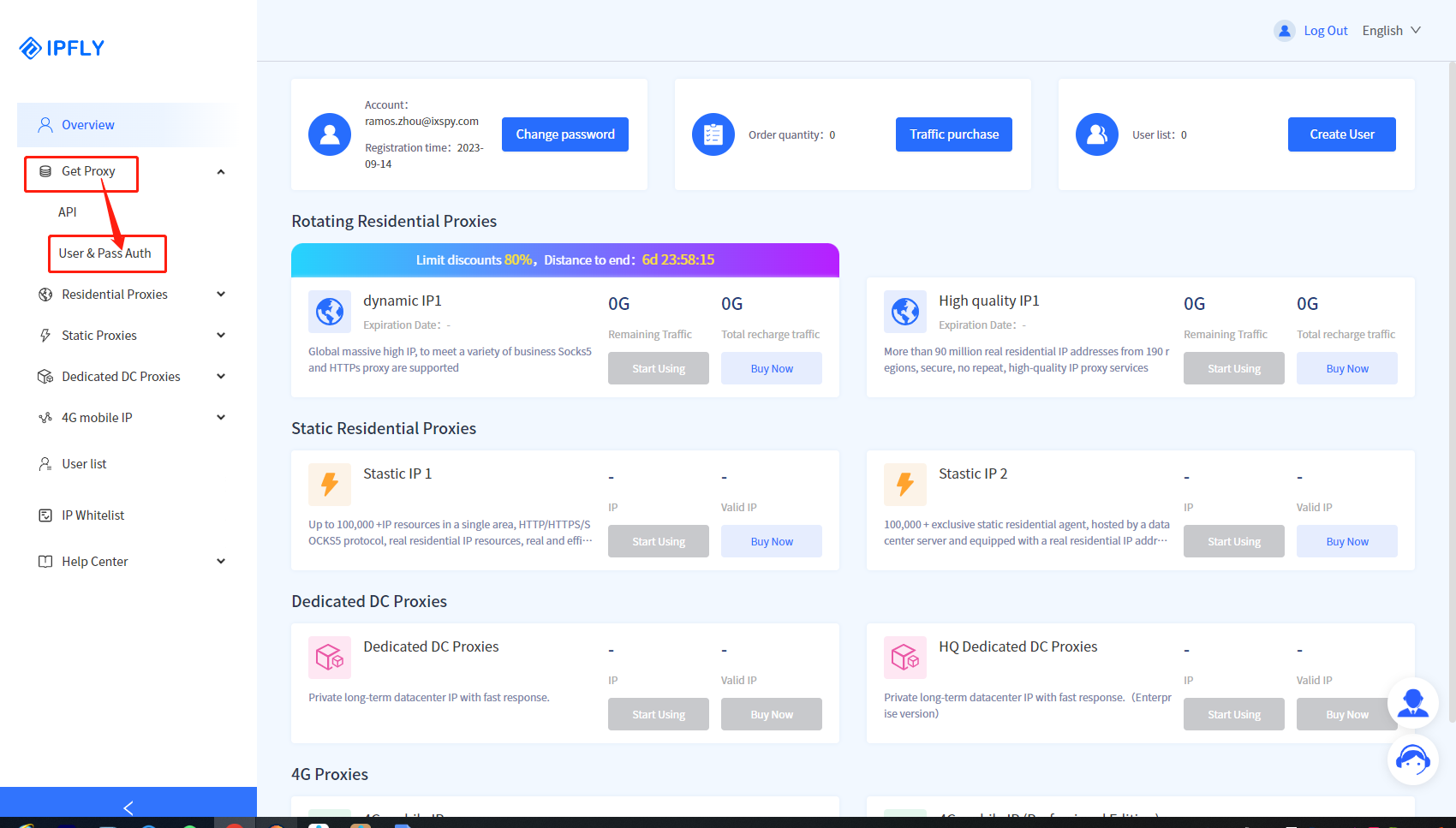
चरण 1: IPFLY की आधिकारिक वेबसाइट पर जाएं, रजिस्टर करें और अपने अकाउंट में लॉगिन करें, बाएं मेनू बार में “get proxy > User & Pass Auth” पर क्लिक करें
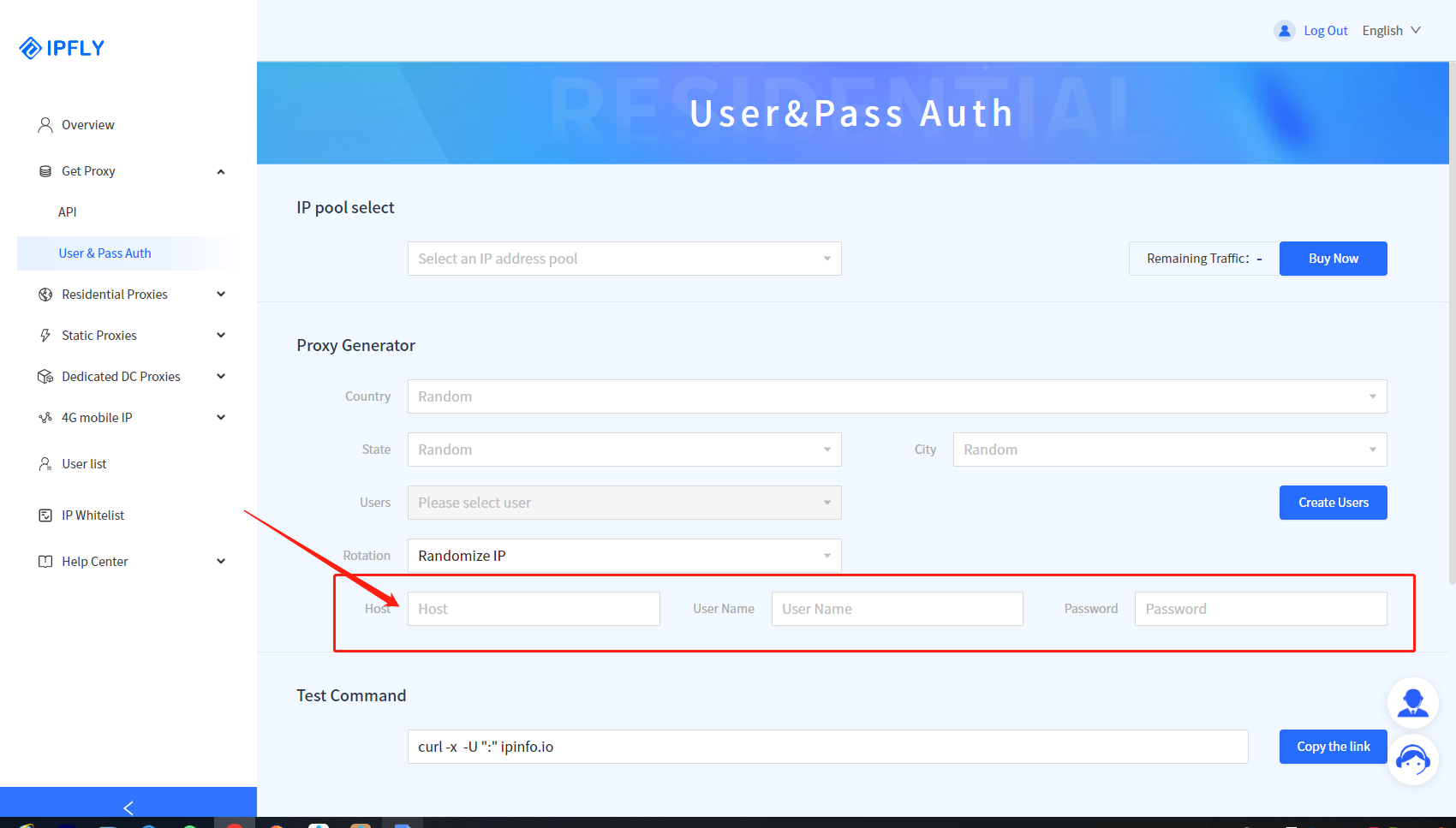
चरण 2: प्रॉक्सी पैरामीटर सेट करें और प्रॉक्सी जानकारी [address:port], [proxy username], [password] स्वचालित रूप से जेनरेट करें
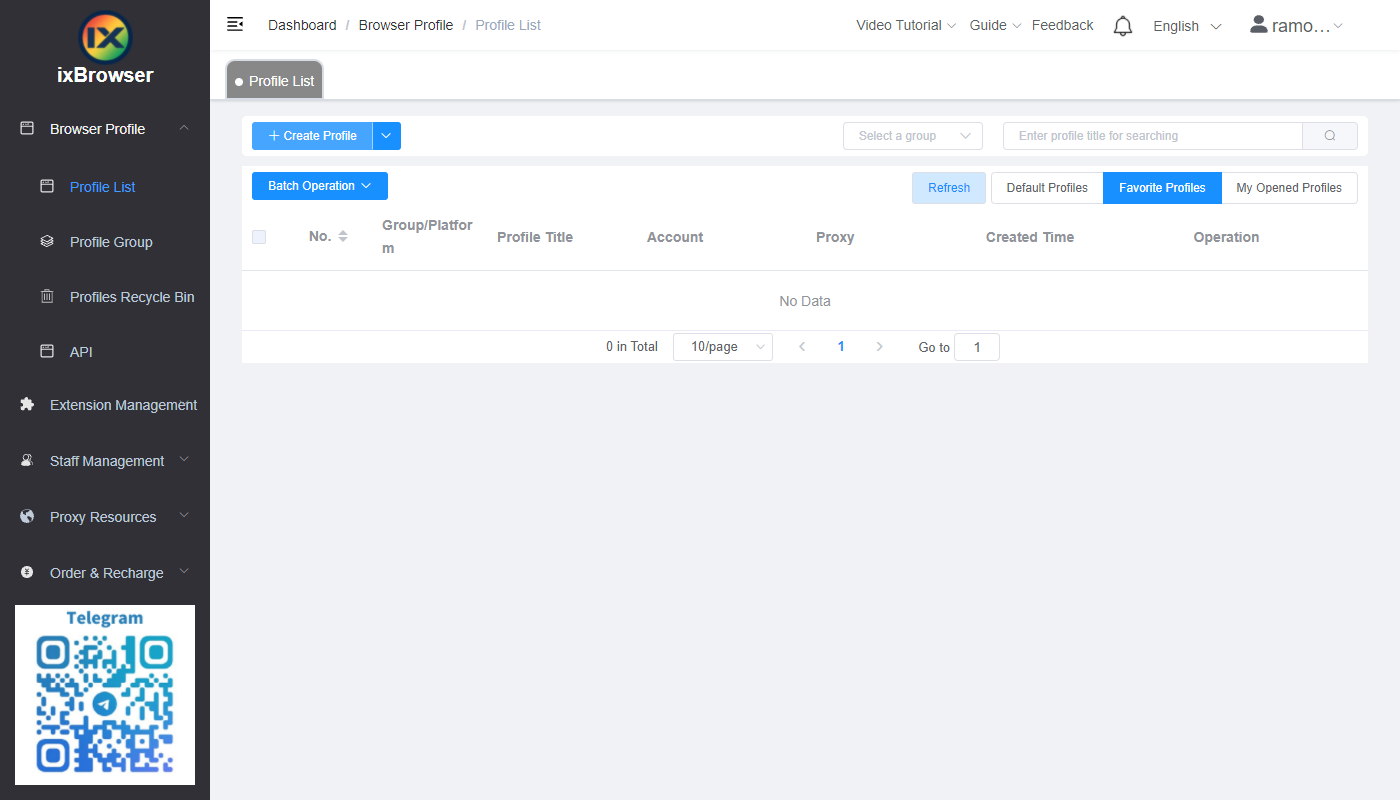
चरण 3: ixBrowser डाउनलोड करें, रजिस्टर करें और लॉगिन करें
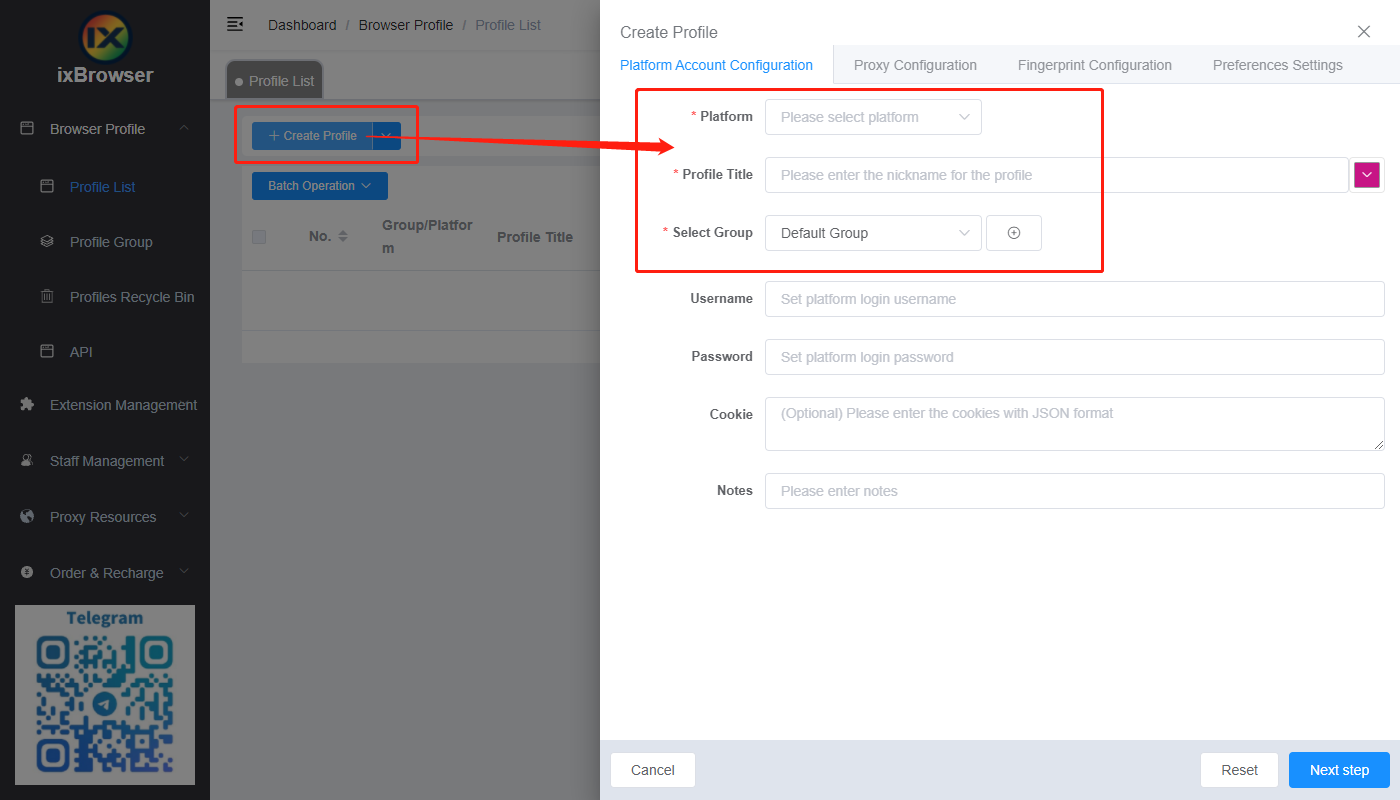
चरण 4: “Create Profile,” पर क्लिक करें, प्लेटफॉर्म, ग्रुप चुनें और पॉप-अप पेज पर प्रोफाइल टाइटल दर्ज करें
चरण 5: प्रॉक्सी कॉन्फ़िगरेशन (Proxy Configuration) पेज में, प्रॉक्सी विधि (Custom) और प्रॉक्सी प्रकार चुनें, स्टेप 2 से कॉपी की गई प्रॉक्सी जानकारी दर्ज करें
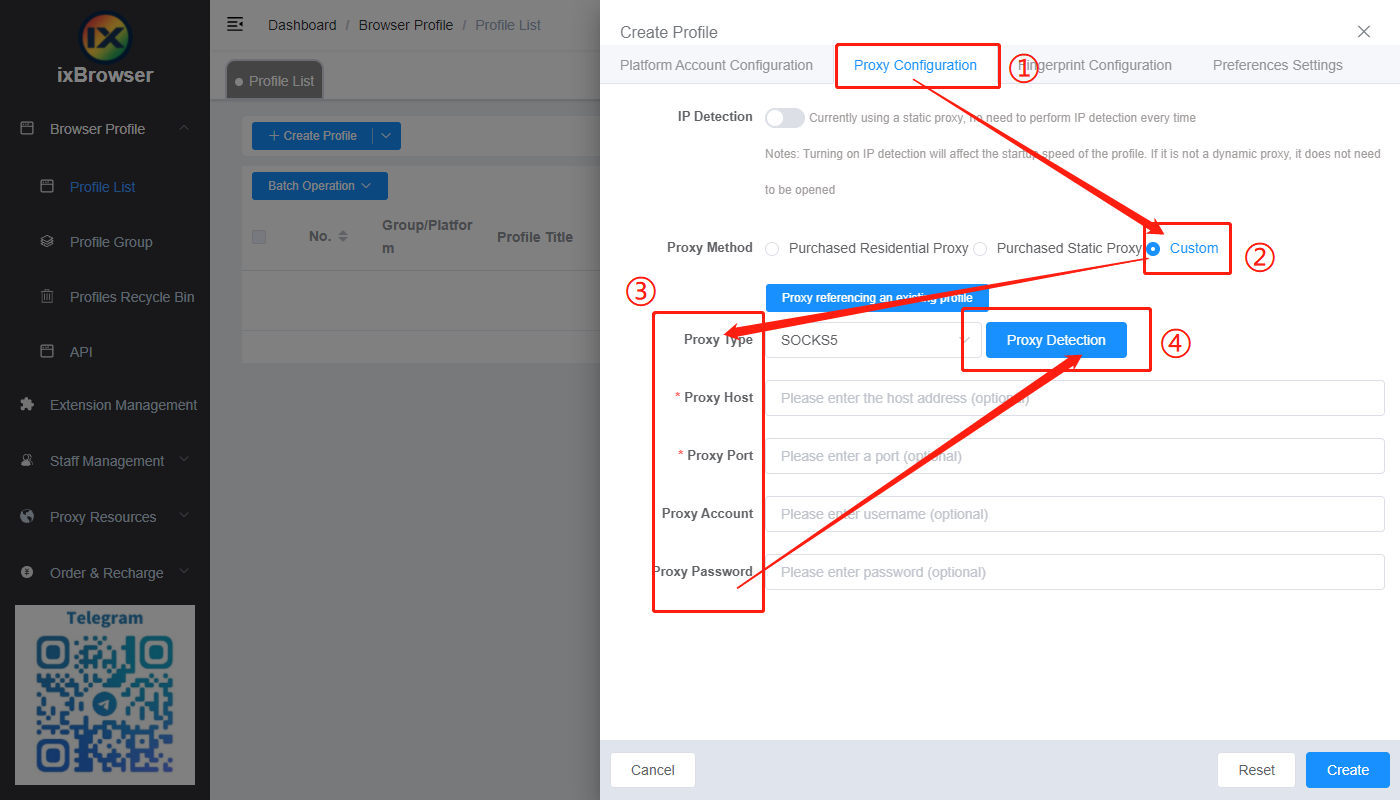
चरण 6: प्रॉक्सी डिटेक्शन पास होने के बाद, प्रोफाइल बनाने की प्रक्रिया को पूरा करने के लिए नीचे दिए गए “Create” बटन पर क्लिक करें, और प्रोफाइल को प्रोफाइल लिस्ट (Profile List) पेज में खोला और उपयोग किया जा सकता है
चरण 2: प्रॉक्सी पैरामीटर सेट करें और प्रॉक्सी जानकारी [address:port], [proxy username], [password] स्वचालित रूप से जेनरेट करें
चरण 3: ixBrowser डाउनलोड करें, रजिस्टर करें और लॉगिन करें
चरण 4: “Create Profile,” पर क्लिक करें, प्लेटफॉर्म, ग्रुप चुनें और पॉप-अप पेज पर प्रोफाइल टाइटल दर्ज करें
चरण 5: प्रॉक्सी कॉन्फ़िगरेशन (Proxy Configuration) पेज में, प्रॉक्सी विधि (Custom) और प्रॉक्सी प्रकार चुनें, स्टेप 2 से कॉपी की गई प्रॉक्सी जानकारी दर्ज करें
चरण 6: प्रॉक्सी डिटेक्शन पास होने के बाद, प्रोफाइल बनाने की प्रक्रिया को पूरा करने के लिए नीचे दिए गए “Create” बटन पर क्लिक करें, और प्रोफाइल को प्रोफाइल लिस्ट (Profile List) पेज में खोला और उपयोग किया जा सकता है